「表盘自定义」App 不是一个按钮式换皮的简单工具。下面我们把每个核心模块拆开讲,告诉你什么时候用、怎么用效率最高、有哪些常见坑值得提前避开。
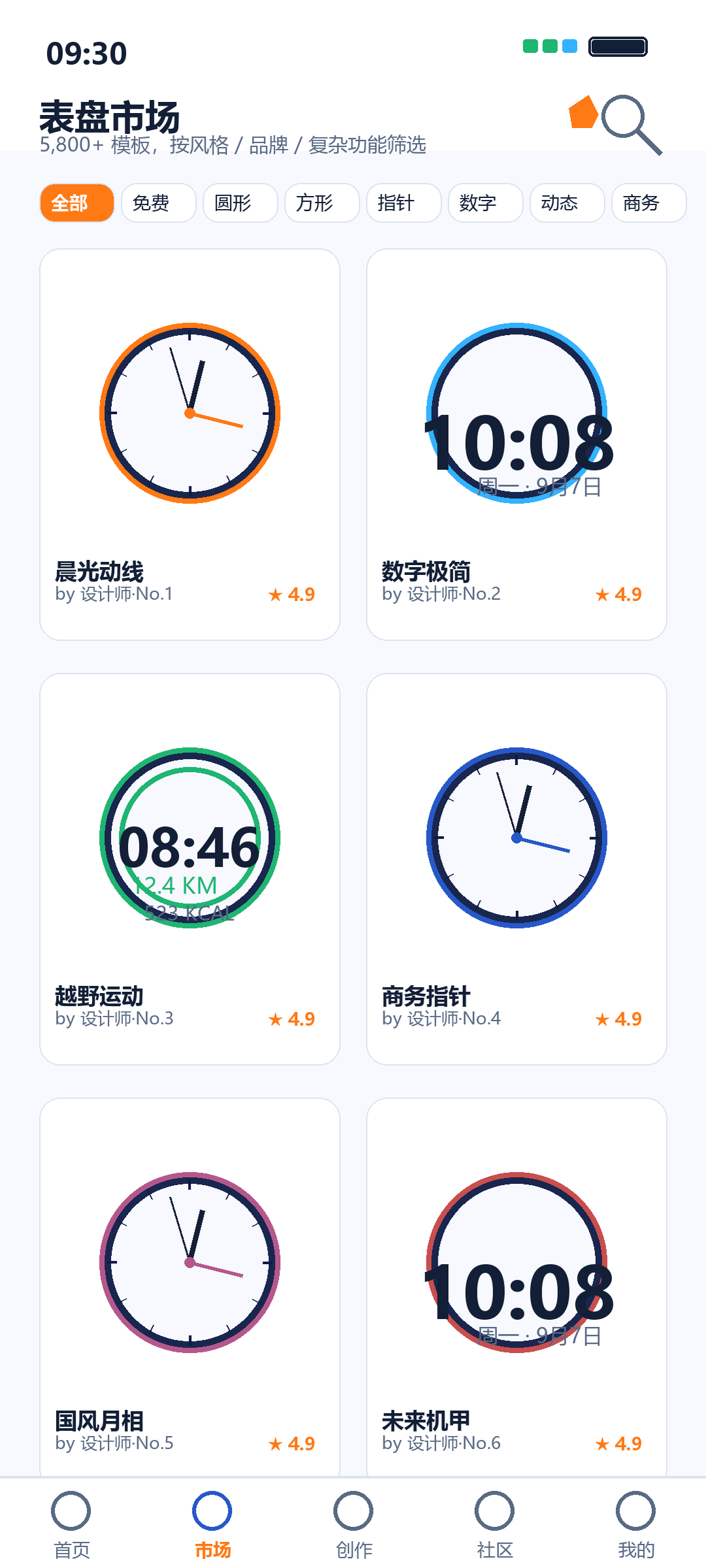
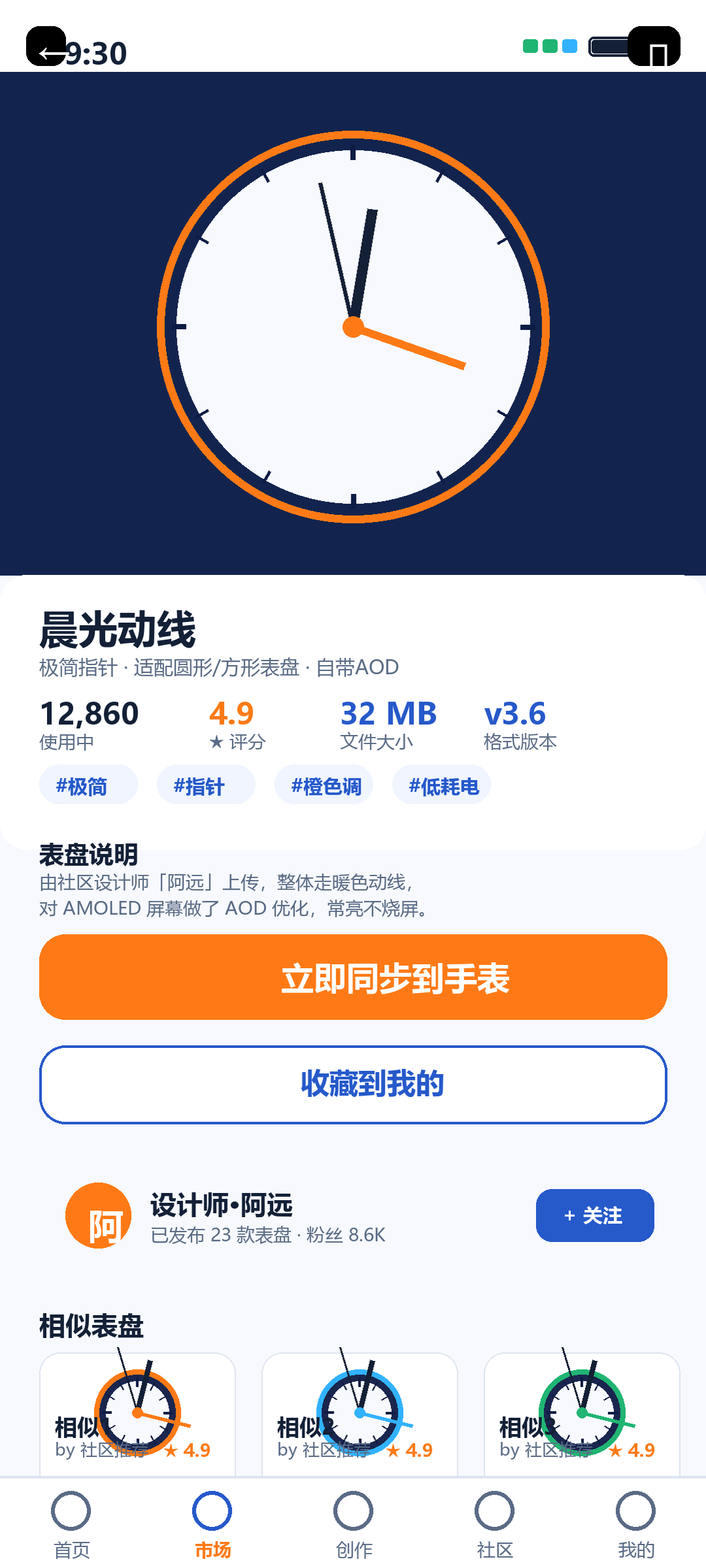
市场 Tab 把模板按 8 种风格、3 种使用场景、3 个复杂程度维度交叉筛选,避免你在 1 万个"好酷的表盘"里翻一下午。每个表盘详情页都标明:
使用技巧:先在筛选里点「免费 + 圆形 + 低耗电」,能最快找到日常通勤可用的表盘;想找节日限定的,去首页的「合集」Tab 里的「节日主题」分类更省时间。
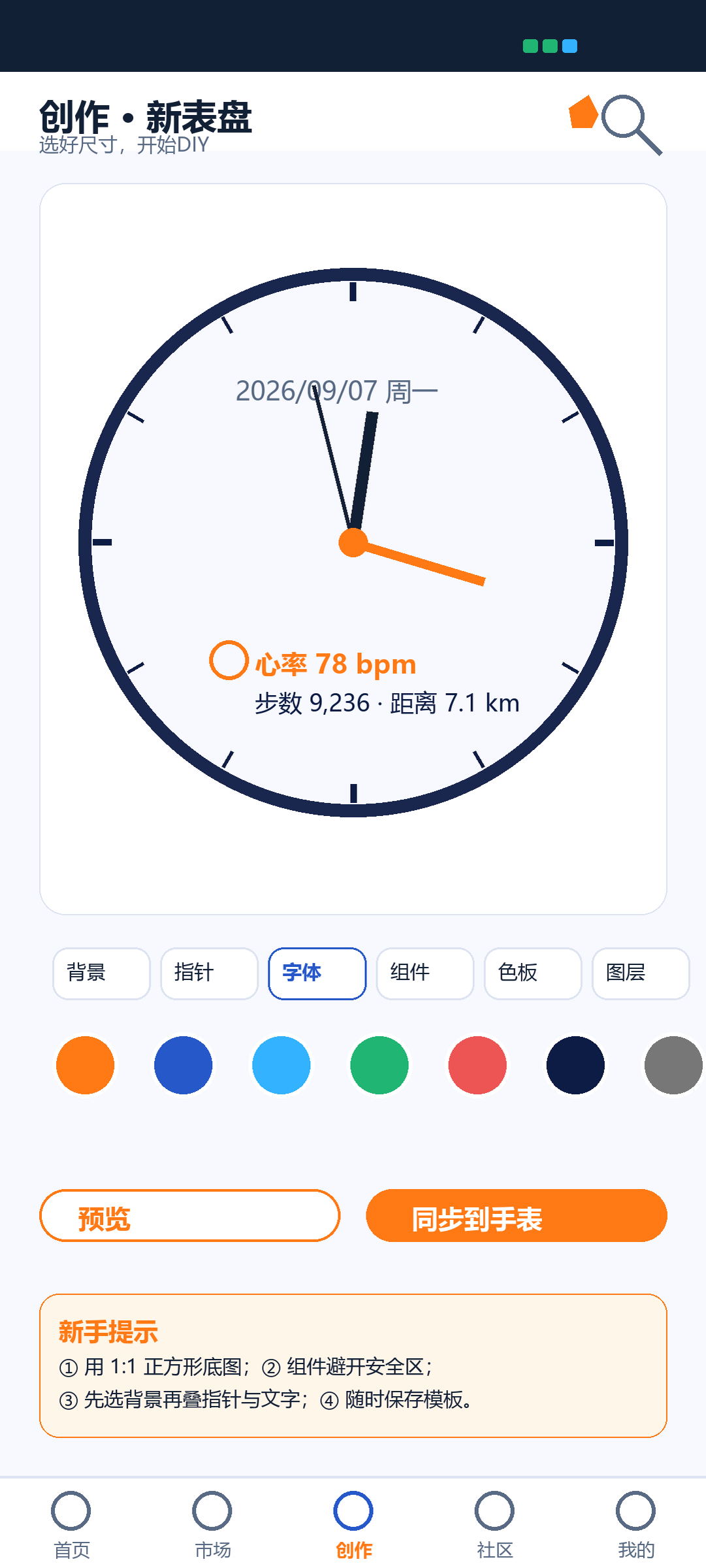
编辑器是「表盘自定义」最核心的部分,也是真正把它和"换皮工具"区分开的地方。打开后你会看到 6 个 Tab:
使用技巧:横屏操作更顺手;不要一次堆 5 个以上复杂功能组件,否则手表渲染吃力,会出现"秒钟走不连贯"。
复杂功能是 Wear OS 引入的概念,意思是把手表传感器 / 手机数据以小卡片形式嵌入表盘。「表盘自定义」App 把它做得更简单:
使用技巧:把数据更新频率需求高的组件(心率、步数)放在「数据缓存区」之外,避免和背景图层抢渲染;只在表盘最显眼的 2-3 个位置放组件,其他位置用纯色块分隔更高级。
点编辑器右上角的「同步到手表」,App 会按下面 5 个步骤把作品送上腕间:
使用技巧:如果手表端之前已经装过同名表盘,建议在「我的 → 表盘管理」先删除旧版再装新版,避免显示异常。
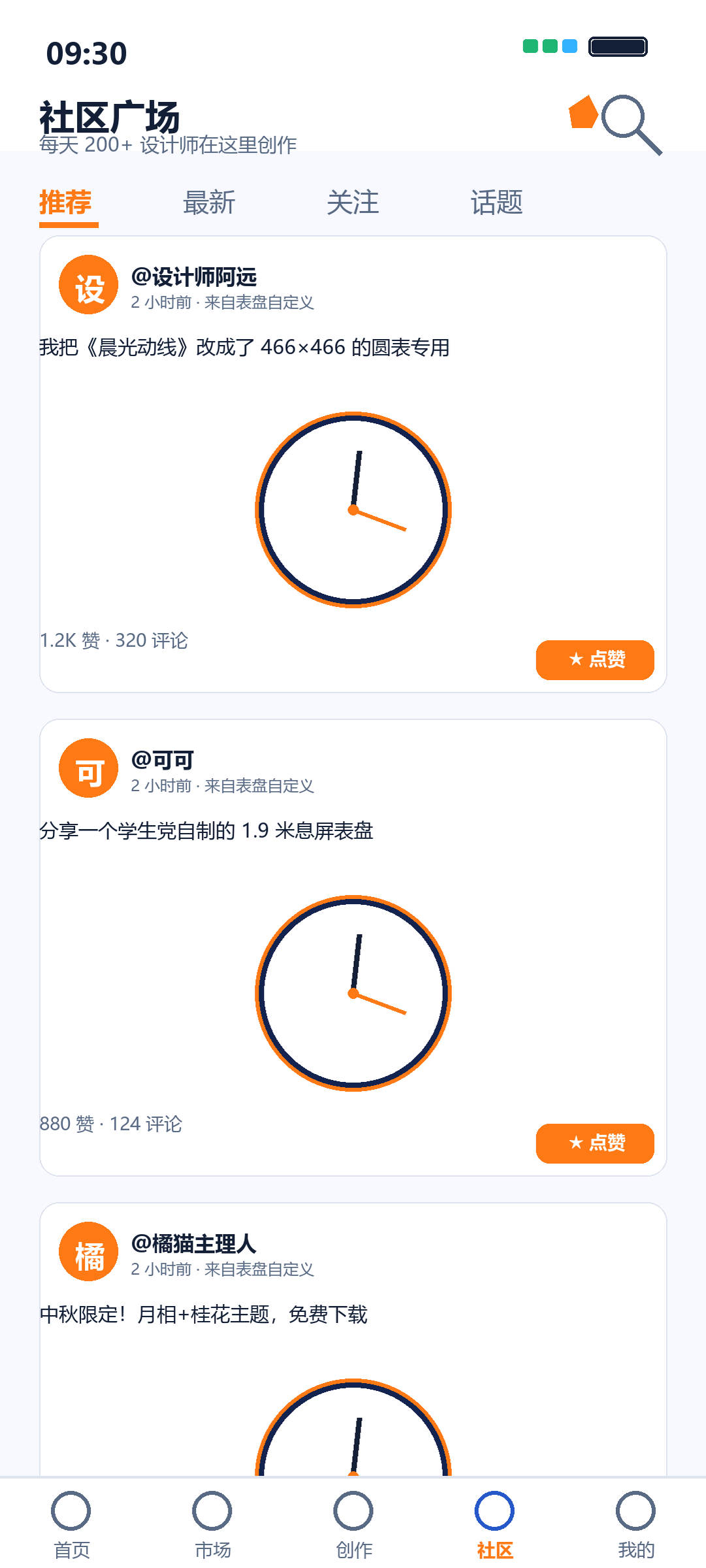
「表盘自定义」App 不是一个封闭的"我做你看"工具,每天有 200+ 设计师在社区里发布原创作品。社区里有几个特别的玩法:
使用技巧:上传作品时给一个清晰的标签组合(如 #极简 #指针 #蓝调),能显著提升曝光度;标题里加上使用场景(如「通勤」「跑步」「上课」)同样有助于被搜到。
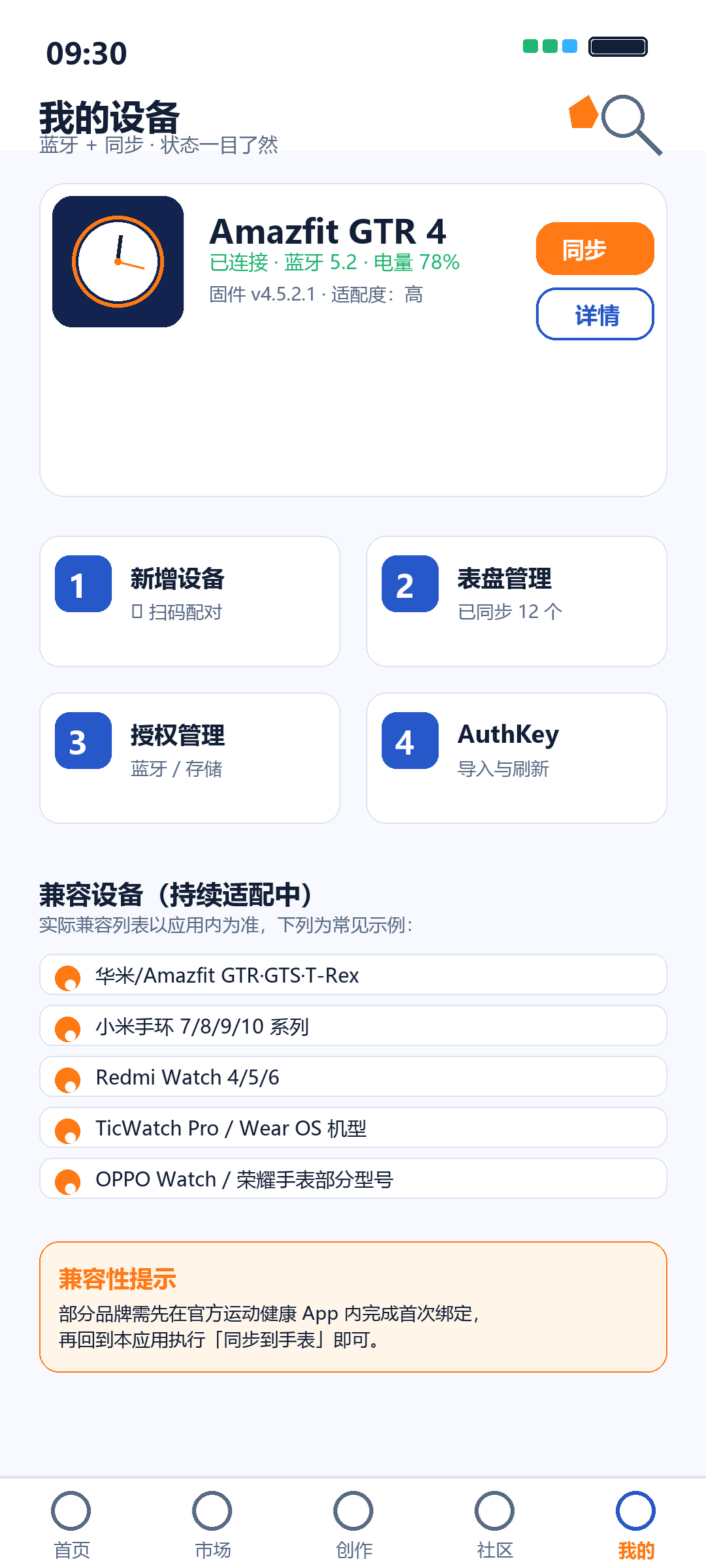
很多用户是「一块智能手表 + 一块运动手环」的双设备党。「表盘自定义」App 专门为这种使用场景做了多设备管理:
使用技巧:给每块设备起一个易区分的名字(如「我的 GTR 4」「孩子的米环 9」),切换同步时不容易搞错目标。
编辑器的画布会自动按你的设备适配,但如果你要上传背景图,最好按下面这张表来准备。1:1 正方形是最通用的格式。
| 设备品牌 / 系列 | 常用分辨率 | 画布比例 | 建议 |
|---|---|---|---|
| 华米 / Amazfit GTR 系列 | 466 × 466 px | 1:1 圆形 | 背景做 466²,组件居中避开外圈 30px |
| 华米 / Amazfit GTS 系列 | 390 × 450 px | 近似 1:1 方形 | 上下 30px 安全区 |
| 小米手环 7-10 系列 | 194 × 368 px | 1:2 矩形 | 建议 ≥ 400×400 原图缩放 |
| Redmi Watch 4 / 5 / 6 | 466 × 466 px | 1:1 圆形 | 同上 |
| Wear OS 通用(Pixel Watch / TicWatch) | 450 × 450 px | 1:1 圆形 | Figma 导出尺寸 450² 即可 |
| HUAWEI WATCH GT 系列 | 466 × 466 px | 1:1 圆形 | AMOLED 屏幕尽量用纯黑背景 |
这些技巧不是必须的,但学会后能少走 80% 的弯路。
为不同场景准备 3-4 块表盘:通勤 / 运动 / 会议 / 周末。横屏长按表盘盘面可快速切换,0.5 秒完成"今天什么风格"。
如果你的手表是 AMOLED 屏幕,背景尽量避免大块常亮的纯白;让 AOD 息屏表盘纯黑,仅保留时分针,可显著降低烧屏风险。
App 内置的字体均为开源协议,可商用;如果你想上传自选字体,请先确认授权范围,避免被社区举报下架。
心率、步数这种高频刷新组件放主区;天气、日出日落这种低频更新放边缘区,能让手表渲染更流畅。
在市场看到喜欢的模板,先收藏到「我的 → 收藏」,再点"基于此模板创建"。比从空白画布起手快 3 倍。
同步失败、闪退、安装报错……大部分问题在 常见问题 FAQ 都能查到对应答案,比直接卸载重装更省时间。